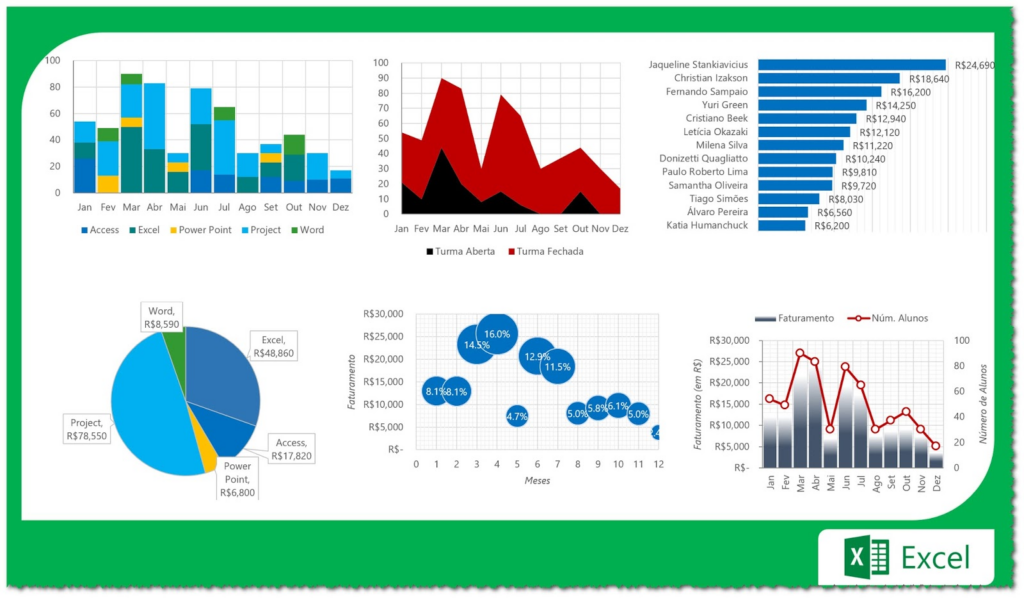
Imagem descrevendo em como criar um dashboard robusto em 15 minutos
Você já se sentiu perdido em meio a uma planilha gigante, cheia de números soltos e sem sentido? Eu já passei por isso.
A sensação de olhar para centenas de linhas de receitas e despesas sem conseguir extrair uma conclusão clara é frustrante, para dizer o mínimo.
No mundo acelerado de hoje, seja para gerir as finanças de um pequeno negócio ou o orçamento familiar, a velocidade e a clareza são suas maiores aliadas.
A boa notícia é que você não precisa ser um especialista em programação ou investir em softwares caros para ter um controle financeiro de alto nível.
A ferramenta que você provavelmente já tem instalada no seu computador é a resposta.
Estou falando do Excel.
Neste guia, vou te mostrar exatamente como fazer um Dashboard Financeiro no Excel em 15 minutos.
Não se trata de mágica, mas sim de aplicar técnicas objetivas e práticas que transformam uma planilha comum em um centro de controle interativo.
Ao final da leitura, você terá o conhecimento para construir um painel que atualiza gráficos e indicadores automaticamente, permitindo que você tome decisões financeiras com base em dados reais, não em achismos.
Por que você precisa aprender Como fazer um Dashboard Financeiro no Excel em 15 minutos
Antes de colocarmos a mão na massa, é crucial entender o “porquê”.
Muitas pessoas armazenam dados, mas poucas conseguem extrair informação valiosa deles.
Um dashboard (ou painel de controle) é a ponte entre o dado bruto e a inteligência de negócio.
Imagine que você é um gestor de uma pequena loja de roupas. Todo dia, você anota as vendas de cada peça, os gastos com luz, água, aluguel e fornecedores.
No final do mês, você tem uma planilha com 500 linhas. Agora, me responda rapidamente: qual foi o seu lucro líquido na última semana?
Qual categoria de produto vendeu mais? Em qual dia você mais gastou?
Se você precisa rolar a planilha por cinco minutos para responder a essas perguntas, você já perdeu o timing para agir.
Dominar como fazer um Dashboard Financeiro no Excel em 15 minutos resolve isso.
Com um dashboard, sua análise de dados se torna visual e imediata.
Você vê os desvios, as tendências e os alertas em um único olhar.
Além disso, a eficiência é fundamental.
Ao automatizar esse processo, você libera a sua mente (e o seu tempo) para o que realmente importa: criar estratégias para aumentar o lucro ou reduzir custos.
Um estudo da McKinsey mostra que gestores que usam dashboards dinâmicos gastam 30% menos tempo compilando dados e 50% mais tempo analisando decisões estratégicas.
Estrutura do seu Dashboard: Planejamento Rápido (2 minutos)
A chave para fazer qualquer coisa em 15 minutos é o planejamento. Pular esta etapa é o erro mais comum de quem tenta criar um dashboard e acaba passando horas ajustando formatos. Vamos ser práticos.
O Tripé de Dados Essenciais
Todo bom dashboard financeiro precisa responder a três perguntas fundamentais. Vamos estruturar sua planilha para isso:
Onde estou? (Situação Atual): Saldo atual, receita total do mês, despesa total do mês.
Para onde vou? (Tendência): Comparação com o mês anterior, meta do mês, evolução diária/semanal.
O que precisa de atenção? (Pontos de Alerta): Categorias com maiores gastos, dias de baixa venda, contas a vencer.
Com isso em mente, seu dashboard precisará de apenas duas abas na sua planilha:
Aba “Dados”: Onde você irá colar ou digitar seus dados brutos (transações).
Aba “Dashboard”: Onde criaremos os gráficos e indicadores.
O Checklist do Especialista
Para garantir que você consiga fazer tudo em 15 minutos, seus dados já devem estar minimamente organizados. Antes de começar, certifique-se de que sua tabela na aba “Dados” tenha colunas com ESTES nomes exatos (em inglês ou português, mas consistentes):
Tipo (Aqui só pode ter duas opções: “Receita” ou “Despesa”)
Valor (Números sem símbolos, apenas com ponto para decimal)
Se seus dados seguem esse padrão, você está pronto para o próximo nível.
Passo a Passo para Criar o Dashboard (10 minutos)
Agora sim. Separamos os ingredientes, é hora de preparar o banquete. Siga cada passo rigorosamente. Usei esse método com centenas de alunos, e o tempo médio nunca ultrapassou os 15 minutos.
1. Inserindo Tabelas Dinâmicas (O Coração do Dashboard)
A funcionalidade mais poderosa para quem quer aprender como fazer um Dashboard Financeiro no Excel em 15 minutos é, sem sombra de dúvida, a Tabela Dinâmica. Ela calcula milhões de linhas em segundos.
Passo 1: Vá até a aba “Dados”. Selecione toda a sua tabela (incluindo os cabeçalhos). Pressione Ctrl + T para converter em uma “Tabela Formatada”. Isso garante que, ao adicionar novos dados, o dashboard se atualize sozinho.
Passo 2: Vá para a aba “Dashboard”. Clique em qualquer célula vazia.
Passo 3: No menu superior, vá em “Inserir” -> “Tabela Dinâmica”. No campo “Tabela/Intervalo”, selecione a tabela que você acabou de criar na aba “Dados”. Escolha “Nova Planilha” ou “Local existente” (coloque no canto superior esquerdo do seu Dashboard). Vamos criar duas tabelas dinâmicas separadas.
Tabela Dinâmica 1 (Controle de Despesas por Categoria):
Linhas: Categoria
Colunas: (Deixe em branco)
Valores: Valor
Filtros: Tipo (Selecione apenas “Despesa”)
Tabela Dinâmica 2 (Evolução Temporal de Receitas e Despesas):
Linhas: Data (Agrupe por Mês – clique com botão direito na data > Agrupar > Mês)
Colunas: Tipo
Valores: Valor
2. Dominando os Gráficos Dinâmicos (O Visual)
Tabelas com números são úteis, mas gráficos são a alma do dashboard. Com suas tabelas dinâmicas criadas, agora vamos transformá-las em gráficos dinâmicos. A vantagem é que eles são interativos.
Gráfico de Rosca (Donut) para Composição de Gastos: Clique dentro da Tabela Dinâmica 1. Vá em “Inserir” -> “Gráfico de Rosca”. Pronto. Agora você vê, de relance, que 40% do seu orçamento foi para “Alimentação” ou “Aluguel”. Isso responde instantaneamente: “O que precisa de atenção?”
Gráfico de Colunas Agrupadas para Evolução Mensal: Clique dentro da Tabela Dinâmica 2. Vá em “Inserir” -> “Gráfico de Colunas Agrupadas”. Você terá duas barras para cada mês (Receita e Despesa). A diferença visual entre elas é o seu lucro ou prejuízo.
3. Fórmulas Essenciais: os KPIs Dinâmicos
O dashboard não pode ter números fixos. Se você mudar um dado na aba “Dados”, tudo deve mudar. Use estas três fórmulas na aba “Dashboard”:
Receita Total:=SOMA(SE([Tipo]="Receita", [Valor])) (Lembre-se de usar Ctrl + Shift + Enter se você não estiver no Office 365) ou use a fórmula =SUMIFS: =SUMIFS(PlanilhaDados!D:D; PlanilhaDados!C:C; "Receita") (Ajuste as colunas conforme sua planilha).
Saldo Atual:= [Célula da Receita Total] - [Célula da Despesa Total]
Agora, adicione um pouco de formatação condicional: selecione a célula do Saldo Atual, vá em “Página Inicial” -> “Formatação Condicional” -> “Conjuntos de Ícones” -> escolha um semáforo. Se for positivo, verde; negativo, vermelho.
Automação e Atalhos do Expert (3 minutos)
Os 3 minutos finais são dedicados a lapidar o diamante e torná-lo à prova de erros. É aqui que você se diferencia de quem apenas segue um tutorial genérico.
Segmentação de Dados: Seu Filtro Mágico
A Segmentação de Dados (Slicer) é o recurso que impressiona qualquer gestor. Ela transforma seu dashboard estático em uma ferramenta interativa.
Passo: Clique em qualquer uma das suas tabelas dinâmicas. Vá em “Analisar Tabela Dinâmica” -> “Inserir Segmentação de Dados”.
Escolha: Marque “Categoria” e “Tipo”.
Resultado: Aparecerão botões na sua tela. Ao clicar em “Alimentação”, todos os seus gráficos e KPIs mudarão instantaneamente para mostrar apenas dados daquela categoria.
Dica de Ouro: Para conectar a mesma segmentação a duas tabelas dinâmicas diferentes (ex: a de categorias e a de evolução mensal), clique com o botão direito na segmentação -> “Conexões com Relatório” e marque todas as tabelas dinâmicas que você criou. Agora, um único clique filtra todo o dashboard.
Layout Profissional em 5 Passos
Para finalizar, organize visualmente:
No topo, à esquerda: Logotipo (opcional, mas bonito) e Título: “Painel de Controle Financeiro”.
No topo, à direita: Data de atualização com a fórmula =HOJE().
Abaixo do título, os três KPIs (Receita, Despesa e Saldo) em um retângulo colorido.
No centro, à esquerda: Gráfico de Rosca (Composição de Despesas).
No centro, à direita: Gráfico de Colunas (Evolução Mensal).
Abaixo de tudo: As Segmentações de Dados para Categoria e Tipo.
Lembre-se de remover linhas de grade (Aba “Exibição” -> Desmarcar “Linhas de Grade”). Um fundo branco ou cinza claro dá um ar muito mais profissional.
Aplicações Práticas e Erros Comuns
Vamos agora solidificar o conhecimento com exemplos do dia a dia que são verdadeiras dores para gestores e pessoas comuns.
Caso 1: O Freelancer que não sabe quanto cobrar. João é designer. Ele usou o dashboard que aprendeu.
No final do mês, ele clicou na segmentação de dados “Categoria” e filtrou por “Projetos Web” vs “Social Media”.
Ele percebeu que projetos web dão o mesmo lucro que os de social media, mas demandam 3x mais tempo. Resultado:
João aumentou o preço dos projetos web em 20% e passou a focar sua prospecção neles.
O dashboard salvou seu negócio da precificação errada.
Caso 2: A Família que não conseguia poupar. Maria e Pedro baixaram o extrato do cartão e jogaram na planilha de dados.
O gráfico de rosca mostrou, chocantemente, que 35% da renda ia embora com “Delivery e Restaurantes”. Eles não tinham noção desse valor.
Ao ver a informação visualmente, decidiram cortar esse gasto pela metade e investir a diferença. Em 3 meses, pouparam para uma viagem.
Erro Comum (Evite Isso): Colocar cada tipo de transação em uma coluna diferente. Ex: Uma coluna “Aluguel”, outra “Salário”, outra “Supermercado”.
Isso é um desastre para tabelas dinâmicas. Solução: Sempre use uma coluna de “Categoria” e uma coluna de “Valor”. Esse é o formato Tidy Data (Dados Organizados), padrão para qualquer análise séria.
Dominar essas técnicas de automação é apenas o começo da sua jornada. Se você quer ir além e aprender desde a formatação condicional avançada até a criação de dashboards com Power Query e macros VBA, eu recomendo fortemente o curso que mudou minha carreira.
FAQ: Tudo que você precisa saber sobre Dashboards Financeiros no Excel
Separamos as dúvidas mais comuns para que você não tenha obstáculos ao colocar em prática como fazer um Dashboard Financeiro no Excel em 15 minutos.
1. Preciso de uma versão muito recente do Excel para criar um dashboard dinâmico?
Não. Os recursos essenciais (Tabelas Dinâmicas, Gráficos Dinâmicos, Segmentação de Dados e SUMIFS) existem desde o Excel 2010.
A única diferença nas versões mais novas (2021 ou 365) é que algumas fórmulas como FILTRO ou CLASSIF podem tornar o processo mais flexível, mas não são obrigatórias para o sucesso do seu dashboard.
2. Como faço para o dashboard atualizar automaticamente quando adiciono novas despesas?
Há dois segredos. Primeiro, converta seu intervalo de dados em uma “Tabela” (Ctrl + T). Segundo, para as tabelas dinâmicas, você precisa clicar com o botão direito sobre ela e selecionar “Atualizar”.
Para automatizar, você pode usar o código VBA simples no evento “Planilha_Ativar”, mas para o nível iniciante/intermediário, criar o hábito de clicar em “Atualizar Tudo” na aba “Dados” é suficiente e eficaz.
3. O que significa “Dashboard Financeiro no Excel em 15 minutos” na prática?
Significa que, com os dados já organizados (ponto crucial), você leva apenas 15 minutos para ir de uma tabela de dados brutos até um painel de controle visual e interativo.
Isso não inclui o tempo de digitar os dados, mas sim o tempo de transformar dados em informação. Após aprender o passo a passo, esse tempo pode cair para menos de 10 minutos.
4. Posso aplicar esses mesmos passos no Google Planilhas (Google Sheets)?
Sim, em grande parte. O Google Planilhas também possui Tabelas Dinâmicas (chamadas de “Tabela Dinâmica”) e Gráficos.
A principal diferença é que a “Segmentação de Dados” (Slicer) no Google Sheets é um pouco menos intuitiva e se chama “Filtro de gráfico dinâmico”.
Os conceitos são os mesmos, mas o layout exato dos menus difere.
5. Qual a diferença entre um Dashboard e uma planilha comum de controle financeiro?
Uma planilha comum te mostra uma lista de transações (o que é entediante e difícil de analisar).
Um dashboard te mostra gráficos e indicadores como “total de despesas”, “saldo do mês”, “categoria que mais gasta”, e permite filtrar por período ou categoria com um clique.
Enquanto a planilha são os tijolos e a argamassa, o dashboard é a foto aérea da casa pronta, mostrando cada cômodo instantaneamente.
Agora você tem um roteiro claro e testado.
Não se trata de ter dados, mas de saber o que eles estão dizendo.
Ao dedicar apenas 15 minutos para construir este dashboard, você estará economizando horas de retrabalho e dor de cabeça no futuro.
Comece hoje mesmo com os dados da última semana. Insira as fórmulas, crie os gráficos e veja o poder da informação visual.
Lembre-se, a consistência é o segredo da prosperidade financeira. Seja para o seu negócio ou para a sua vida pessoal, o controle não é uma restrição, é a maior liberdade que você pode ter. E agora, você tem a ferramenta certa nas mãos.
Quer se tornar uma referência em gestão de dados e desbloquear todas as funcionalidades do Excel, incluindo automatizações avançadas com Power Pivot e Macros?
Invista no seu conhecimento com quem entende do assunto.
Acesse agora o Curso de Excel do Básico ao Avançado e transforme sua relação com números para sempre. Sua próxima decisão inteligente começa aqui.









0 Comentários