7 passos para criar um Dashboard de Vendas no Excel passo a passo


Todos nós já passamos por isso. É o final do mês, as metas foram batidas, a equipe de vendas trabalhou arduamente, e chega o momento crucial: apresentar os resultados.
Você abre uma planilha interminável e o brilho do trabalho desaparece. A verdade é que a forma como você apresenta a informação é tão importante quanto o dado em si.
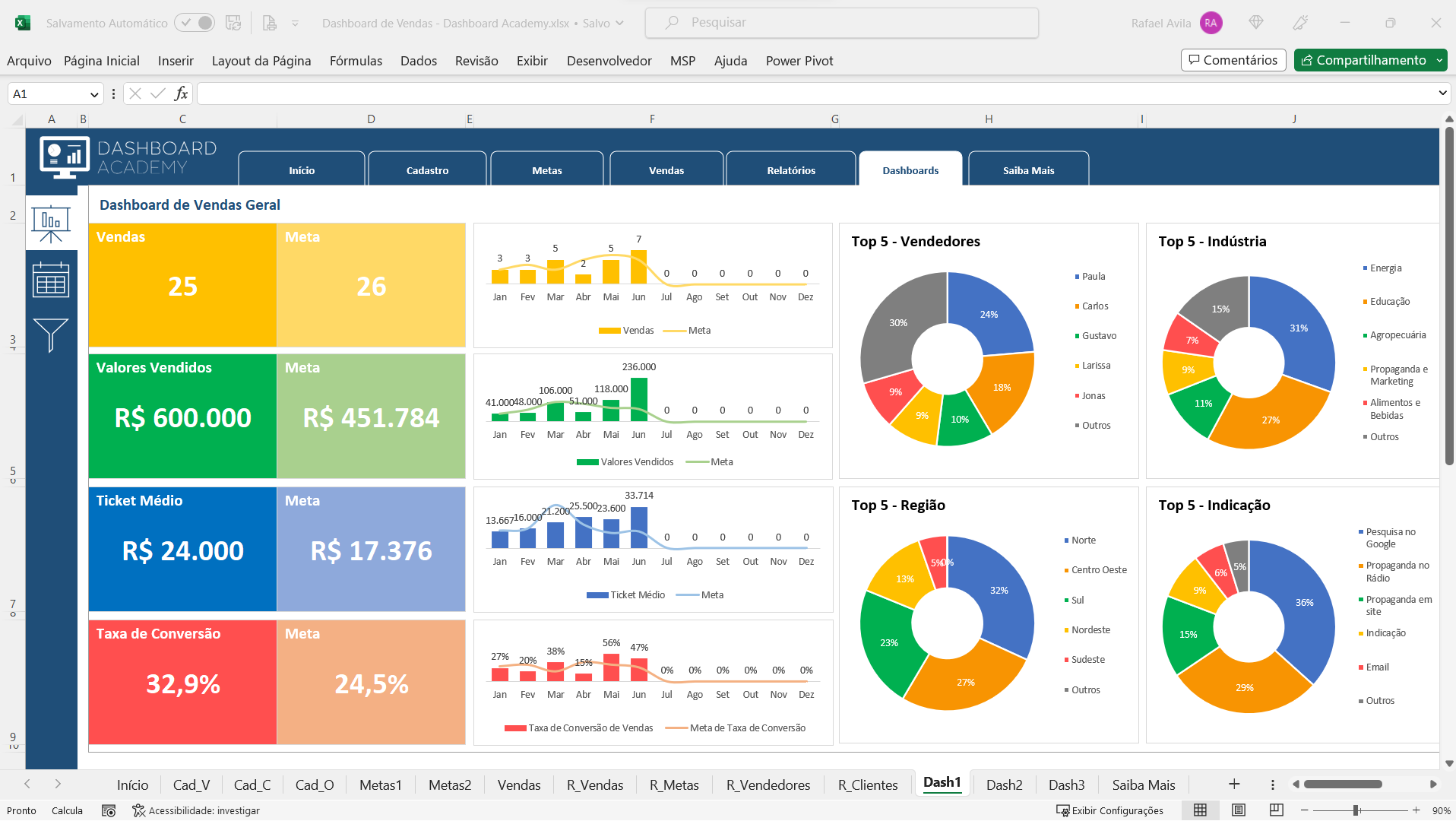
Por isso, dominar a criação de um Dashboard de Vendas no Excel passo a passo é o que separa profissionais medianos daqueles que são promovidos.
Neste guia completo, vou te mostrar os bastidores de como criar um painel que não apenas reporta números, mas impressiona executivos.
Assista ao Vídeo caso prefira
Passo 1: Prepare sua Aba “Base_Dados”
O primeiro erro de muitos é misturar tudo em uma aba só.
-
O que fazer: Crie uma aba chamada
Base_Dados. -
Como organizar: Coloque seus cabeçalhos na primeira linha (Ex: Data, Cliente, Vendedor, Valor, Região).
-
Regra de Ouro: Não deixe linhas em branco e jamais mescle células. O Excel precisa de dados contínuos para funcionar.
Passo 2: Transforme Dados em “Tabela Inteligente”
Para que seu dashboard se atualize sozinho quando você vender mais, você precisa converter seus dados em uma Tabela Oficial.
-
O que fazer: Clique em qualquer célula dos seus dados e aperte Ctrl + Alt + T.
-
Dica Extra: Com a tabela selecionada, vá em “Design da Tabela” (no menu superior) e mude o nome dela para
Tb_Vendas. Isso facilita muito a criação das fórmulas.
Passo 3: Crie a Aba “Apoio” para os Cálculos
Os bastidores do seu dashboard não devem ficar visíveis para o seu chefe.
-
O que fazer: Crie uma nova aba chamada
Apoio. É aqui que faremos a mágica acontecer antes de levar os gráficos para a tela principal.
Passo 4: Insira as Tabelas Dinâmicas (O Motor)
Agora vamos resumir os milhares de dados da Tb_Vendas.
-
O que fazer: Vá na aba
Apoio, clique em Inserir > Tabela Dinâmica. Em “Tabela/Intervalo”, digiteTb_Vendas. -
Exemplo de Configuração: Arraste o campo “Vendedor” para Linhas e o campo “Valor” para Valores. Pronto, você tem o faturamento por pessoa em segundos. Repita o processo para ter “Vendas por Mês”.
Passo 5: Monte o Layout na Aba “Dashboard”
Chegou a hora do design profissional.
-
O que fazer: Crie a aba final chamada
Dashboard. Vá na guia Exibir e desmarque as Linhas de Grade. -
Estética Corporativa: Pinte o fundo de uma cor bem clara (como um cinza quase branco) para dar destaque aos cartões que você vai inserir.
Passo 6: Insira os Gráficos Dinâmicos
Vamos levar a inteligência para o visual.
-
O que fazer: Volte na aba
Apoio, clique na sua Tabela Dinâmica e vá em Análise de Tabela Dinâmica > Gráfico Dinâmico. -
Ajuste Fino: Escolha um gráfico de Colunas para vendedores e de Linhas para faturamento mensal. Copie o gráfico e cole na aba
Dashboard. Lembre-se de remover os botões cinzas do gráfico (clique com o botão direito e selecione “Ocultar todos os botões de campos”).
Passo 7: O Toque Final: Segmentação de Dados (Slicers)
É aqui que o seu Dashboard de Vendas no Excel passo a passo se torna interativo.
-
O que fazer: No seu Dashboard, clique em um gráfico, vá em Análise de Gráfico Dinâmico > Inserir Segmentação de Dados e escolha “Mês” e “Região”.
-
Conexão Total: Clique com o botão direito nos botões (Slicers) que apareceram, vá em Conexões de Relatório e marque todas as tabelas dinâmicas. Agora, ao clicar em “Janeiro”, todos os gráficos mudarão simultaneamente.
Por que seguir este método?
| Vantagem | Como funciona no Dashboard |
| Escalabilidade | Colou novos dados na base? Basta clicar em “Dados > Atualizar Tudo”. |
| Impressão Visual | Seu chefe verá botões interativos e gráficos limpos, não células. |
| Velocidade | O que levava horas de soma manual agora é feito em milésimos de segundo. |
Conclusão: De Executor a Estrategista
Dominar a criação de um Dashboard de Vendas no Excel passo a passo é o caminho mais curto para ser notado na empresa. Você deixa de entregar apenas números e passa a entregar clareza e direção para o negócio.
Se você quer dominar cada um desses passos com aulas em vídeo e materiais para baixar, conheça o nosso treinamento completo:
👉 [Curso de EXCEL Pro — Supernegócio Online => Se você quer dominar o Excel e se destacar no mercado, conheça o treinamento completo aqui: Curso de EXCEL do Básico ao Avançado
Artigos Relacionados

![Como criar uma planilha de controle de estoque com alerta [Guia Completo 2026]](https://supernegocioonline.life/wp-content/uploads/2026/05/Como-criar-uma-Planilha-de-Controle-de-Estoque-com-Alerta-450x235.png)


Sobre o Autor

1 Comentário
[…] recomendado: A melhor posição é logo após a tabela comparativa. Conteúdo relacionado: [Como criar dashboards dinâmicos com as fórmulas PROCV, SOMASES e SE] – veja como integrar tudo em painéis […]