7 Ideias de Planilha Excel para Transformar Sua Rotina de Escritório em 2026


Se você ainda usa planilhas apenas para listar números ou fazer somas simples, está perdendo um oceano de produtividade. As ideias de planilha Excel certas transformam dados brutos em decisões estratégicas, automatizam tarefas repetitivas e salvam horas preciosas toda semana.
Neste artigo, você vai descobrir modelos práticos, desde controle financeiro até dashboards executivos, com um passo a passo detalhado e atalhos de teclado que vão turbinar seu nível de Excel.
Prepare-se para revolucionar seu escritório com ideias de planilha Excel que realmente funcionam para gestores, analistas e empreendedores.

1. O Poder Transformador de uma Boa Planilha: Por Que Você Precisa de Novas Ideias
O Excel é frequentemente subestimado: muitos conhecem apenas 20% de suas funcionalidades, mas os 80% restantes contêm o verdadeiro tesouro da automação.
Quando falamos em ideias de planilha Excel, não estamos apenas sugerindo formatos bonitos; estamos falando de lógica de negócios, validação de dados, formatação condicional e até power query. Uma planilha bem estruturada elimina retrabalho, permite simulações em segundos e funciona como um pequeno sistema de gestão.
Neste artigo, cada ideia será acompanhada de porquês técnicos e exemplos reais de escritório. Ao final, você terá um arsenal para impressionar chefes, otimizar equipes e reduzir erros manuais.
🚀 Quer realmente dominar cada uma dessas ideias e se tornar referência no mercado de trabalho? Aprenda com quem usa Excel no nível corporativo diariamente.
Se você quer dominar o Excel e se destacar no mercado, conheça o treinamento completo aqui: Dominar o Excel Agora
2. As 5 Ideias de Planilha Excel Mais Valiosas para o Dia a Dia (com Exemplos Práticos)
Listamos abaixo as soluções mais procuradas por profissionais que desejam extrair inteligência de dados. Cada modelo nasce de ideias de planilha Excel consagradas em escritórios de alto rendimento.
2.1 Planilha de Controle Financeiro Pessoal e Empresarial
Permite categorizar despesas, prever fluxo de caixa e calcular métricas como % de comprometimento da receita. Utilize as funções SOMASE, PROCH e tabelas dinâmicas para consolidar meses. Dica de especialista: use formatação condicional para destacar gastos acima do orçamento em vermelho e crie um mini dashboard com gráficos de rosca.
2.2 Planilha de Gestão de Projetos com Gráfico de Gantt
Com formatação condicional baseada em datas e fórmula =SE, você monta um gráfico de Gantt interativo sem macros. Organize tarefas, dependências e acompanhe o % concluído. Empresas de tecnologia e marketing usam essa ideia de planilha Excel para alinhar squads e prazos.
2.3 Planilha de Controle de Estoque com Alerta de Reposição
Aplique validação de dados para definir estoque mínimo, use PROCX para trazer fornecedores e crie alertas com ícones (semáforos) via formatação condicional. Estoque nunca mais será um problema — a planilha avisa quando pedidos são urgentes.
2.4 Planilha de Dashboard de Vendas e Métricas
Integre dados de diferentes vendedores, crie slicers (segmentações de dados) para filtrar por período, e gráficos dinâmicos que atualizam automaticamente. Um exemplo prático: diretoria solicita ranking mensal e conversão por canal. Com uma base bem modelada, você entrega em menos de 5 minutos.
2.5 Planilha de Timesheet e Cálculo de Horas Extras
Perfeita para RH ou prestadores de serviço. Use funções de data/hora como =MÓDULO para calcular horas noturnas, e tabelas para apontamento diário. Inclua validação para evitar entradas incorretas. Assim, você cumpre a legislação e reduz conflitos de ponto.
[Imagem: Exemplo de gráfico de Gantt interativo no Excel]
3. Comparativo: Qual Tipo de Planilha Atende Melhor Sua Necessidade?
A tabela abaixo sintetiza os principais modelos, sua complexidade e o retorno sobre o tempo investido. Use-a para decidir por onde começar.
| Ideia de Planilha | Complexidade | Melhor para | Economia de tempo (semanal) | Fórmula-chave |
|---|---|---|---|---|
| Controle Financeiro | Intermediário | Pequenas empresas / finanças pessoais | 3-5 horas | SOMASES / PROCH |
| Gerenciamento de Projetos (Gantt) | Avançado (form. cond.) | Gerentes de projeto, equipes ágeis | 4-6 horas | =SE + formatação condicional |
| Controle de Estoque | Intermediário | E-commerce, depósitos | 5-8 horas | PROCX, ÍCONES |
| Dashboard de Vendas | Avançado | Áreas comerciais, marketing | 6-10 horas | Tabela Dinâmica + Power Pivot |
| Timesheet/Horas extras | Básico/Intermediário | RH, escritórios de advocacia, consultorias | 3 horas | =SE( ) + função MÓDULO |
Como você pode observar, todas essas ideias de planilha Excel resolvem dores comuns, mas a escolha ideal depende da sua área. Invista nas mais críticas primeiro, e aplique progressivamente atualizações.
📘 Link interno sugerido:3 Fórmulas de Excel que vão te economizar 5 horas de trabalho por semana
4. Atalhos de Teclado Essenciais para Navegar e Construir Suas Planilhas como um Expert
Toda planilha eficiente exige velocidade. Os atalhos abaixo vão potencializar suas ideias de planilha Excel e fazer você trabalhar 3x mais rápido. Teste cada um hoje mesmo.
-
Ctrl + T – Converter em Tabela (fundamental para dados dinâmicos)
-
Alt + N + V – Inserir Tabela Dinâmica
-
Ctrl + Shift + L – Ativar/desativar filtros
-
Ctrl + Espaço – Selecionar coluna inteira
-
Shift + Espaço – Selecionar linha inteira
-
Ctrl + ; – Inserir data atual
-
Alt + = – AutoSoma (SOMA automática)
-
Ctrl + [ – Rastrear precedentes (auditoria de fórmulas)
-
F4 – Repetir última ação / Fixar referência absoluta
-
Ctrl + Shift + # – Formato de data
Use esses atalhos enquanto constrói cada uma das ideias de planilha Excel propostas aqui. Você vai notar que o fluxo mental se torna muito mais ágil.
5. Passo a Passo Técnico: Como Construir uma Planilha de Controle de Tarefas com Validação e Formatação Condicional
Vamos colocar a mão na massa. Tomaremos uma das ideias de planilha Excel mais versáteis: um sistema de gestão de tarefas para equipes. Esse modelo pode ser adaptado para acompanhamento de demandas, lead time e status. Siga o passo a passo rigorosamente:
-
Estrutura básica da tabela: Crie colunas: Tarefa, Responsável, Data Início, Data Fim, Status (ex: “Não iniciado”, “Em andamento”, “Concluído”), Prioridade (Alta/Média/Baixa), e Observações.
-
Validação de dados para Status e Prioridade: Selecione as células da coluna Status → Dados -> Validação de dados -> Lista -> digite: Não iniciado;Em andamento;Concluído. Faça o mesmo para Prioridade (Alta;Média;Baixa). Isso evita erros de digitação e padroniza suas análises.
-
Formatação condicional para prazos atrasados: Regra: =E([@DataFim]<HOJE(); [@Status]<>”Concluído”) → aplica preenchimento vermelho. Destaque também tarefas com prioridade alta (laranja).
-
Cálculo de dias úteis restantes: Insira coluna “Dias Restantes” com =SE([@Status]=”Concluído”;0;DIATRABALHOTOTAL(HOJE();[@DataFim];feriados)). Crie um range nomeado “feriados” para mais precisão.
-
Gráfico de conclusão: Adicione uma tabela dinâmica contando tarefas por status. Insira um gráfico de rosca que atualiza dinamicamente. Assim, o gerente vê rapidamente o percentual de conclusão.
-
Filtros e segmentação de dados: Converta o intervalo principal em tabela (Ctrl+T) e insira slicers (Ferramentas de Tabela -> Inserir Segmentação) para Responsável e Prioridade.
Esse modelo prático é uma das ideias de planilha Excel que mais impressionam gestores.
Ele elimina e-mails de status, pois todos visualizam em tempo real o andamento.
💡 Percebeu como pequenos detalhes transformam uma planilha comum em uma ferramenta de gestão? Quer aprender a aplicar estas técnicas em 20+ modelos reais e ainda ganhar certificado?
Se você quer dominar o Excel e se destacar no mercado, conheça o treinamento completo aqui: Dominar o EXCEL Agora
6. Erros Comuns ao Criar Planilhas e Como Evitá-los (Dicas de Especialista)
Mesmo boas ideias de planilha Excel podem se tornar um pesadelo se não houver disciplina.
Os erros mais frequentes incluem: mesclar células indevidamente (prefira “Centralizar na seleção”), usar fórmulas com referências circulares, não documentar fontes de dados e esquecer de validar entradas.
Outro erro crítico é ignorar a escalabilidade: uma planilha que exige ajustes manuais toda semana é frágil. Sempre que possível, converta dados brutos em Tabelas do Excel (Ctrl+T), pois elas expandem fórmulas automaticamente.
Além disso, crie uma aba de “Configurações” com parâmetros e não espalhe números mágicos pelas fórmulas — use referências nomeadas.
Por fim, proteja as planilhas com senha nas células que contêm fórmulas críticas, mas mantenha as células de entrada desbloqueadas.
7. Recursos Avançados que Poucos Conhecem (Tabela Dinâmica, Power Query, Macros)
Se você quer ir além das ideias de planilha Excel convencionais, três recursos vão levar sua análise a outro patamar. Tabela Dinâmica: permite cruzar milhares de linhas em segundos — ideal para consolidar vendas ou despesas por categoria/mês.
Power Query: conecta-se a pastas, bancos de dados, arquivos PDF e transforma dados sujos em dados limpos com poucos cliques.
Macros (VBA): automatiza tarefas repetitivas como formatar relatórios ou enviar e-mails personalizados. Imagine um relatório de vendas que, ao abrir, já atualiza automaticamente todas as cotações de câmbio via Power Query e dispara uma notificação via macro.
Empresas que dominam esses recursos economizam dezenas de horas mensais.
Comece praticando: grave uma macro simples (Desenvolvedor -> Gravar Macro) para aplicar um estilo consistente a todas as suas planilhas. Depois, estude a linguagem VBA para criar loops condicionais.
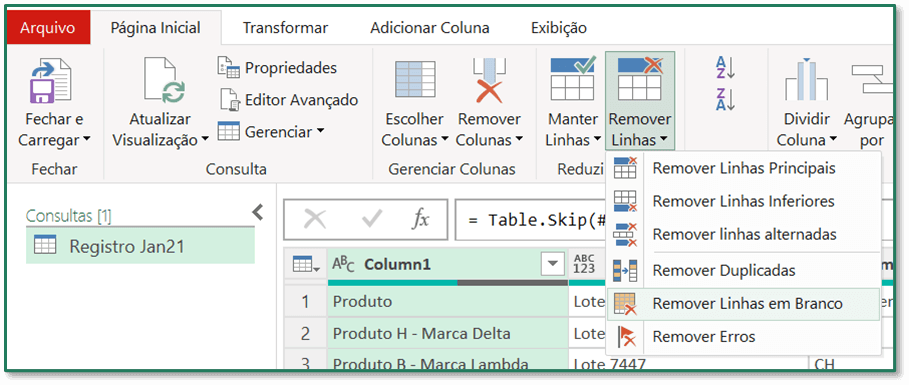
[Imagem: Editor do Power Query no Excel – exemplo de transformação de dados]
8. Conclusão e Próximos Passos para Dominar o Excel
Exploramos desde as ideias de planilha Excel mais práticas (controle de estoque, financeiro, projetos) até técnicas de automação e atalhos de teclado que especialistas usam no dia a dia.
Aplique cada ideia gradualmente: comece com um modelo simples, adicione validações, depois tabelas dinâmicas e, finalmente, power query.
Seu desempenho será reconhecido em reuniões e relatórios.
Lembre-se: o Excel é uma habilidade exponencial; cada hora investida retorna em produtividade multiplicada.
Muitos profissionais travam porque tentam decorar fórmulas sem entender a lógica por trás da estruturação de dados. É aí que um bom treinamento faz a diferença — aprendizado baseado em cenários reais e exercícios completos.
👉 Quero me tornar expert em Excel e aplicar todas essas ideias na minha carreira: Treinamento Completo de EXCEL do Básico ao Avançado
Mais de 5.000 alunos já transformaram sua rotina com o treinamento completo.
Artigos Relacionados


![Como criar uma planilha de controle de estoque com alerta [Guia Completo 2026]](https://supernegocioonline.life/wp-content/uploads/2026/05/Como-criar-uma-Planilha-de-Controle-de-Estoque-com-Alerta-450x235.png)

Sobre o Autor

3 Comentários
[…] Você pode gostar também:7 Ideias de Planilha Excel para Transformar Sua Rotina de Escritório em 2025 […]
[…] Você pode gostar também:👉7 Ideias de Planilha Excel para Transformar Sua Rotina de Escritório em 2025 […]
[…] Você pode gostar também👉:7 Ideias de Planilha Excel para Transformar Sua Rotina de Escritório em 2026 […]